eric.kuhnert-design.com | English | Deutsch |
Veröffentlicht / modifiziert: 2020-11-09 / 2026-02-20
Im ersten Beitrag über meinen 1999er Power Mac G4 schrieb ich darüber, wie ich den Macintosh wieder flott gemacht hatte. Schon damals wurde modernisiert: die mechanische Festplatte wich einem SD-Kartenleser, zudem erhielt der Mac einen leisen Gehäuselüfter und neuen Arbeitsspeicher. Weitere Verbesserungen wurden diskutiert und einige davon konnte ich inzwischen realisieren.
Drei weitere Riegel des Speichers, welchen ich damals getestet hatte, waren inzwischen eingetroffen. Alle vier boten nun 1 GB, der mit 100 MHz getaktet brav sein Werk verrichtete, so wie für diesen Macintosh erwartet. In der Konfiguration bestand der Power Mac diverse Belastungstests. Daumen hoch! Würde auf diesem RAM-technisch voll aufgerüsteten Computer nun Crysis laufen? Um herauszufinden, inwieweit das Upgrade die Performance des Macs überhaupt beeinflusste, war es Zeit, einen Vorher-Nachher
-Vergleich auf beiden installierten Systemen, also Mac OS 9.2.2 und Mac OS X Tiger 10.4.11, zu ziehen.
Es kamen XBench 1.3 auf Mac OS X und Speedometer 4 auf Mac OS 9 zum Einsatz. Da die Ergebnisse der einzelner Durchläufe leicht schwankten, ließ ich jeden Test dreimal durchlaufen und benutzte den Durchschnitt aus den besten zwei Ergebnissen für die weitere Auswertung.
Allocate [Kalloc/sec]
256 MB – 138.49
1 GB – 140.65
Fill [MB/sec]
256 MB – 512.02
1 GB – 574.85
Copy [MB/sec]
256 MB – 146.99
1 GB – 159.04
Stream Copy [MB/sec]
256 MB – 316.59
1 GB – 330.17
Stream Scale [MB/sec]
256 MB – 281.97
1 GB – 304.64
Stream Add [MB/sec]
256 MB – 269.97
1 GB – 267.05
Stream Triad [MB/sec]
256 MB – 308.36
1 GB – 303.66
In XBench unter Mac OS X schlug der Performance-Zuwachs mit 2-12% zu Buche, abgesehen von Stream Add und Strean Triad, für welche der Mac bis zu 2% schlechter abschnitt. Mit Speedometer unter Mac OS 9 war hingegen kein Unterschied messbar.
Für die meisten Abläufe und Programme war ad-hoc kaum eine Beschleunigung zu bemerken. TenFourFox, eine PowerPC-Abspaltung von Mozilla Firefox, startete hingegen merklich schneller als zuvor und auch der Seitenaufbau war beschleunigt. Ich muss hier klarstellen, dass mit schneller nicht etwa eine Geschwindigkeit gemeint ist, wie wir sie von modernen Computer kennen. Die ärgsten Engpässe - vergleichsweise langsamer Prozessor, Bus und Arbeitsspeicher - waren unverändert. Um Ihnen eine Vorstellung zu geben: das Laden und Rendern dieser Seite dauerte etwa 10--15 Sekunden über DSL. Dank des Speicherupgrades maßen wir hier aber nicht mehr in Minuten.
Kann ich TenFourFox für den aufgerüsteten Power Mac empfehlen? Nun, erst einmal möchte ich betonen, dass heutzutage ein 400 MHz Power Mac als Arbeitscomputer nicht adäquat ist. Dennoch denke ich, das man mit TenFourFox sehr wohl aktuelle web-basierte Dienste im lokalen Netzwerk benutzen kann. Auch spricht nichts dagegen, leichtgewichtige Webseiten, die man kennt und denen man traut, immer dann damit zu besuchen, wenn der Vorgang letztendlich schneller ist, als dafür auf einen modernen Computer und zurück zu wechseln. Und was spricht dagegen - völlig entschleunigt und der Nostalgie wegen - Webseiten, die aus dem letzten Jahrtausend erhalten sind, auf der Ära entsprechenden Hardware zu betrachten? Ist nicht der Weg das Ziel?
Komplexe Anwendungen profitieren von mehr und einheitlichem Speicher, TenFourFox ist hier das beste Beispiel. Mac OS X, in Unix-Manier mit echtem Multitasking und Mehrbenutzer-Unterbau, kann so ebenfalls beschleunigt werden. Mac OS 9 hingegen arbeitet auch mit einem Bruchteil des verfügbaren Arbeitsspeichers klaglos und weiß selbst erst einmal nichts mit den extra Resourcen anzufangen. Für seine Anwendungen gilt jedoch ebenfalls das eingangs erwähnte. Crysis, wie die meisten sicher von Anfang an vermutet haben dürften, lief übrigens nicht auf diesem Computer.
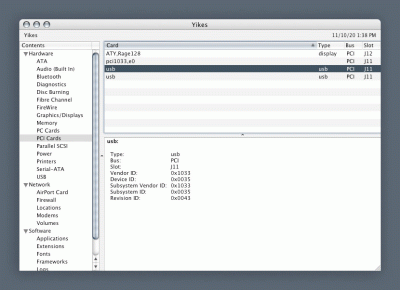
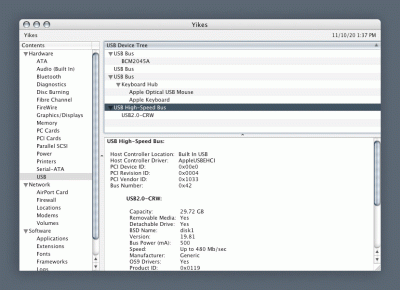
Nach etwas Recherche erstand ich günstig eine USB2 PCI-Erweiterungskarte mit Chipsatz von NEC, und als diese ein paar Tage später eintraf, brauchte ich nur eine Slotblech entfernen, die Karte in den zugehörigen PCI-Slot einstecken und Bääm... USB 2.0 mit bis zu 480 Mbits/s
unter Mac OS X. Ich muss der Vollständigkeit halber erwähnen, dass wie erwartet Mac OS 9 mangels USB2-Treibern weiterhin nur bis 12 Mbits/s bot. Seitdem betreibe ich einen flachen USB-Stick als zweite Festplatte an eben diesem USB-Adapter. Praktischer geht es kaum.
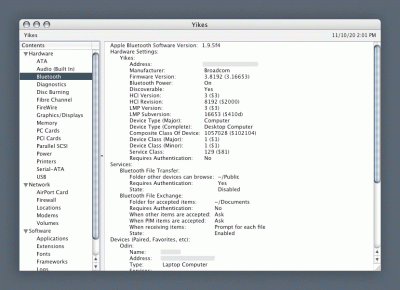
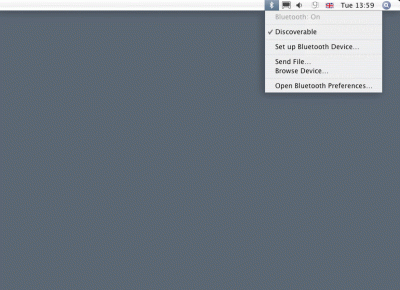
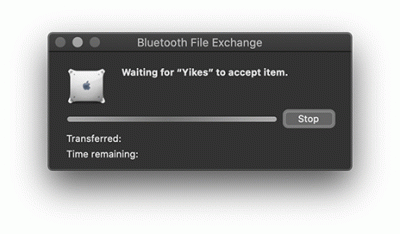
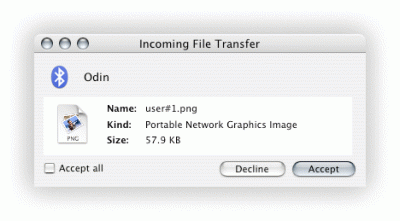
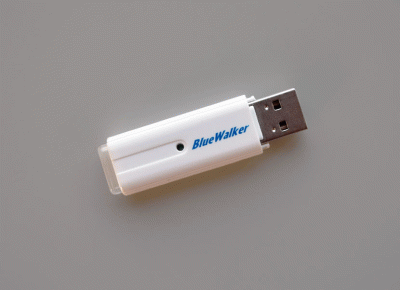
Als ich einen USB-Bluetooth-Adapter mit der Aufschrift BlueWalker in meiner Altgerätekiste fand, war ich positiv überrascht, wie problemlos dieser am Power Mac funktionierte. Dank des internen USB-A Anschlusses der USB2-Erweiterungskarte konnte ich den Stick sicher im Innern des Macs verstecken. So fühlte sich Bluetooth gleich an, als sei es bereits ab Werk
verfügbar gewesen. Problemlos konnte ich Dateien zwischen Mac OS X Tiger und einem Catalina-basierten Mac austauschen. Daumen hoch!
Ja, Apple benutzte einst sein eigenes Dateifreigabeprotokoll - Apple Filing Protocol (AFP). Anfänglich für AppleTalk-Netzwerke entwickelt, bevorzugen spätere Versionen TCP/IP. Leider sind Apples aktuelles Dateisystem (APFS) und AFP nicht kompatibel und deshalb lassen sich Dateien an neuen Macs nicht mittels AFP freigeben. Trotz allem kann man mit macOS Catalina noch immer auf AFP-Freigaben zugreifen.
Da ich mich mit netatalk bereits ein wenig auskannte, installierte ich Version 2.2.6 in einer virtuellen Maschine (Host: Oracle VirtualBox 6.1 / macOS 10.13.6, Gast: Ubuntu 18.04 LTS) und probierte es aus. Ich beabsichtigte, Inhalte meines LAN-Servers für alte Macs erreichbar zu machen, deshalb der zentralistische Ansatz. Außerdem war es mir wichtig, unter anderem alte Anwendungen und Schriften hochladen zu können, deshalb war eine zuverlässige Unterstützung von Resource Forks und FinderInfo ein Muss. Nach dem Anlegen einer beschreibbaren Gast-Freigabe (ein lokaler Ordner der virtuellen Maschine) und einer anderen schreibgeschützten Freigabe, welche mit der VM geteilte Ordner des Host-Dateisystems durchschleifte
, hatte ich einen funktionsfähigen AFP-Server, der viele Stellschrauben für spätere Optimierung bot. Beide Freigaben ließen sich von Anfang an mit Mac OS X Tiger und Mac OS 9.2.2 verwenden. Bei letzterem musste ich Chooser die IP-Adresse des Servers mitteilen, wohingegen Tiger den neuen Server selbstständig im Netzwerk fand - Zeroconf-Diensten wie Bonjour und Avahi sei dank.
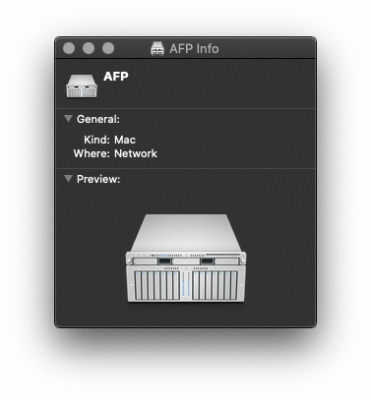
1|11: Mein netatalk-basierter AFP-Server aus Sicht eines Clients mit macOS Catalina.
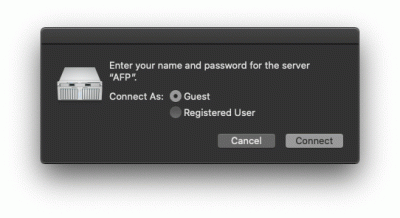
2|11: Verbinden zu einer AFP-Freigabe as Gast aus macOS Catalina heraus.
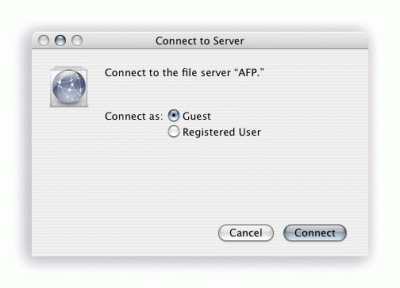
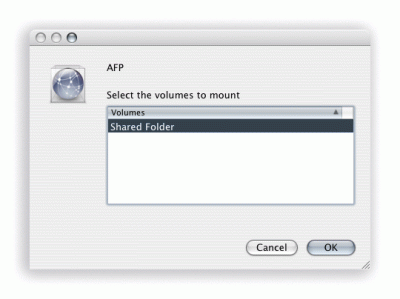
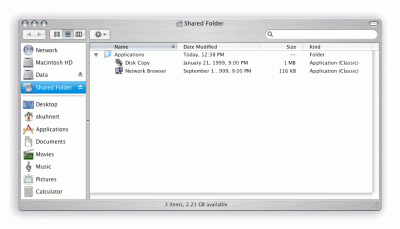
5|11: Resource fork und FileInfo funktionieren, kopierte Anwendungen für OS 9 bleiben ausführbar.

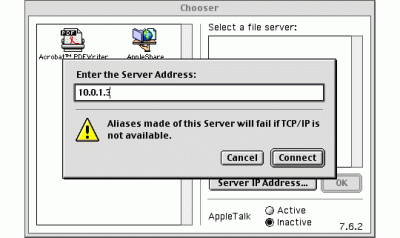
7|11: Mac OS 9 Chooser: Mittels Server IP Adresse verbinden.
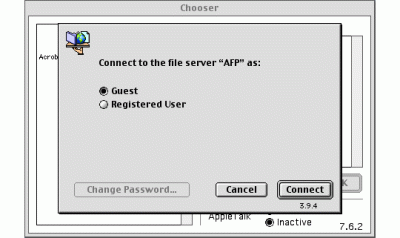
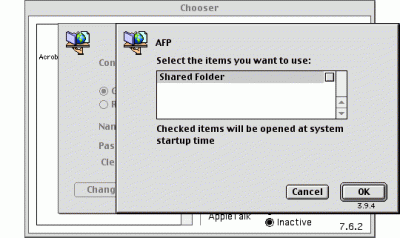
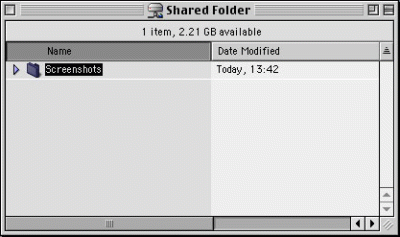
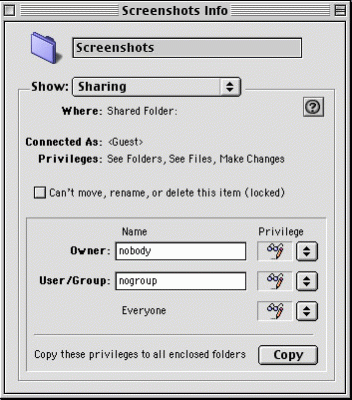
11|11: Freigabeeigenschaften im Info-Dialog eines Ordners auf der Freigabe.
Ein guter Anfang war gemacht: es war gelungen, Mac OS 9 bis macOS Catalina in Sachen Netzwerkfreigaben unter einen Hut zu bekommen, was sich in der Zukunft für Datenarchivierung und Retro-Computing nützlich erweisen dürfte. Netatalk 2.x müsste auch erlauben, noch ältere Macs über AppleTalk einzubinden. Dazu vielleicht später mehr.
Abfahrt planmäßig/ Skizzen aus Bus und Bahn
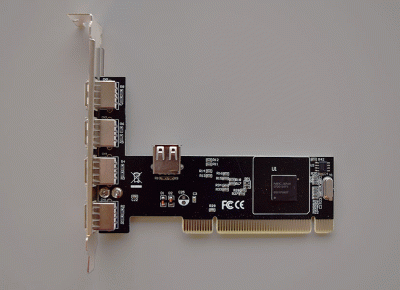
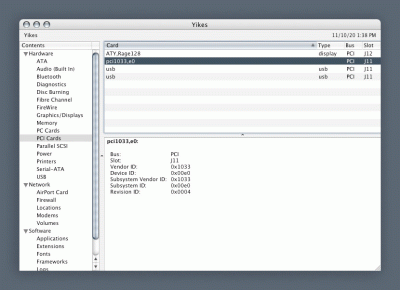
![2]6: Sicher am internen Anschluss der Erweiterungskarte eingesteckt.](/html/2/img/powermac-g4-02-image-008.jpg.gif)